
見守りカメラの電源を切るためだけに、毎日コンセントを抜き差ししていませんか?
わが家の寝室には、子どもの見守りカメラを置いています。寝ている様子を別の部屋から確認できるのはとても便利。ただ、このカメラには電源のオンオフ機能がついていません。止めたければコンセントを抜くしかなく、「寝る前に挿して、朝起きたら抜く」を毎日繰り返すことになります。正直、この作業がめんどくさい。
かといって挿しっぱなしにすると、家族が普通に生活している日中までレンズがこちらを向いていて、なんとなく落ち着かない。「抜くのは面倒、つけっぱなしは気になる」。この板挟みを解消してくれたのが、SwitchBotプラグミニでカメラの電源ごと管理する方法でした。在宅中は電源OFF、寝かしつけたらスマホからON。この運用を1年以上続けているので、設定手順から注意点まで実体験で解説します。
📖 この記事でわかること
- 対象は「電源のオンオフ機能がついていない見守りカメラ」。本体に機能がなくても後付けでON/OFFできるようにする方法
- 見守りカメラを「夜だけON」にする仕組みと設定手順(コンセントの抜き差しがスマホのワンタップに変わる)
- スマートプラグ運用を1年以上続けてわかったこと
- 始める前に確認しておきたい注意点(カメラとの相性)
結論:見守りカメラは「スマートプラグで夜だけON」にできる
先に結論からお伝えします。
- カメラの電源プラグをSwitchBotプラグミニ(公式価格1,980円)に挿すだけで、コンセントを抜き差ししなくてもスマホからワンタップで電源をON/OFFできる
- わが家は「在宅中は電源OFF・寝かしつけたらスマホでON」の運用を1年以上継続中。日中の「見られてる感」から解放された
- カメラ本体の機能に頼らない方法なので、電源のオンオフ機能がついていないカメラでも使える。メーカーも問わない(相性の注意点はあとで解説)
ポイントは、カメラを「使う時間だけ動かす」ことです。コンセントとカメラの間にプラグを1つ挟むだけなので、仕組みはとてもシンプル。ここから設定手順と1年使った感想を順番に説明していきます。
寝室の見守りカメラ、日中の「見られてる感」が気になっていた
わが家では長男が生まれてから7年ほど、寝室に見守りカメラを置き続けています。いま使っているのは2台目の、ieGeek製屋内カメラ(SC2)です。子どもを寝かしつけたあと、別の部屋から様子を確認できるのは本当に助かります。夜中に泣き声がしたときも、まず映像でチェックできるので駆けつける判断が早い。
ただ、使っているうちに気になってきたのが日中です。カメラが必要なのは子どもが寝ている時間だけなのに、わが家のカメラには電源のオンオフ機能がありません。コンセントを挿している限り、家族が寝室を出入りする昼間もレンズはこちらを向いたまま。撮られて困るわけではないけれど、なんとなく落ち着かない。ネットワークカメラへの不正アクセスがニュースになることもあり、「使っていない時間までネットにつながっている」こと自体が気になり始めました。

カメラさん、おひるはおやすみなの?

そうだよ。よるだけ見守ってもらうんだ
導入でも触れたとおり、オンオフ機能がない以上、カメラを止める方法は「コンセントを抜く」しかありません。でも「寝る前に挿して、朝起きたら抜く」を毎日手作業でやるのは絶対に続きません。この抜き差しを「スマホの画面を1回タップする」に置き換えてくれたのが、スマートプラグでした。
解決策:SwitchBotプラグミニで「就寝時だけスマホからON」にする
用意するものは2つだけ
- SwitchBotプラグミニ:コンセントとカメラの電源の間に挟む小さなプラグ。公式価格は1個1,980円・2個セット3,780円(2026年10月確認)
- SwitchBotアプリ(無料):電源のON/OFF操作に使います
プラグミニはハブ(中継機)なしで単体で使えます。BluetoothとWi-Fi(2.4GHzのみ対応)を内蔵しているので、「SwitchBotはこれが初めて」という家庭でも、これ1個とスマホがあれば始められます。
設定手順は3ステップ
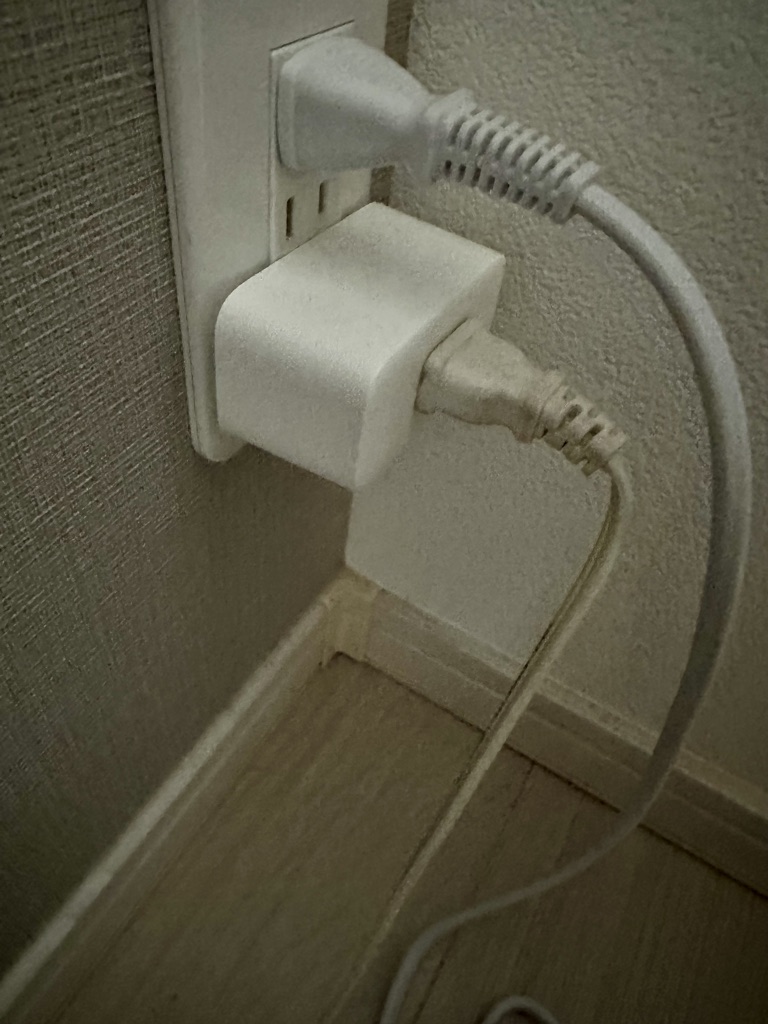
- カメラの電源プラグをプラグミニに挿し、プラグミニをコンセントへ。差し込むだけで工事などは一切なし
- SwitchBotアプリにプラグミニを追加。アプリを開くとBluetoothで自動検出されるので、案内に沿って自宅のWi-Fi(2.4GHz)につなぐ
- あとはアプリのボタンでON/OFFするだけ。わが家は「寝かしつけたらON・朝起きたらOFF」をアプリからタップしています。決まった時間に自動でON/OFFしたい人は、アプリのスケジュール機能で登録もできます
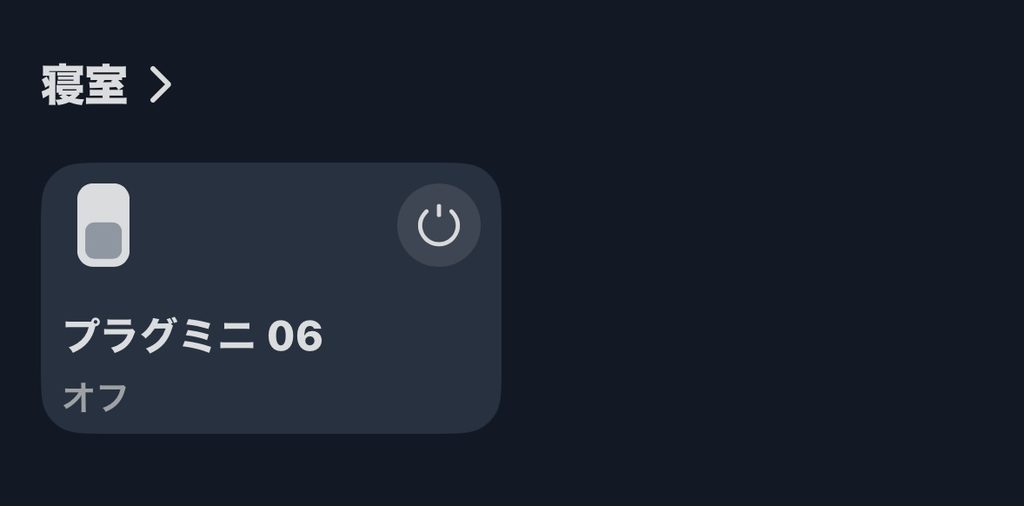
これで毎晩、スマホを1回タップするだけで「見守りモード」が始まる
設定はこれで終わりです。あとは毎晩、子どもを寝かしつけたらアプリでカメラの電源をON、朝起きたらOFF。寝室のコンセントまで行く必要はなく、別の部屋からでもスマホ1つで切り替えられます。日中の寝室にあるのは「通電していないただの置物」なので、見られている感覚もゼロです。
ちなみにプラグミニは外出先からのON/OFF操作にも対応しているので、家の中のどこからでも、なんなら外からでも切り替えられます。
1年以上続けてわかったこと
📅 スマートプラグ×見守りカメラ運用・1年以上の実感まとめ
- 「在宅中はOFF・寝かしつけたらスマホでON」の運用を1年以上そのまま継続中。コンセントの抜き差しに比べれば手間はほぼゼロなので続いている
- 寝かしつけ後の「アプリでON」が歯磨きと同じ習慣になり、「今夜もカメラをつけなきゃ」と身構えることがなくなった
- 日中の寝室からカメラの存在感が消えた。物理的に通電していないので、「切れているか」を確認する必要すらない
この手のガジェットは「買ったけど結局使わなくなった」になりがちですが、この運用が1年以上そのまま続いているのは、親がやることが「スマホを1回タップする」だけだからだと思います。がんばって続ける仕組みは続かない。がんばらない仕組みだけが残ります。
もうひとつ、プラグミニには電力モニタリング機能があり、つないだ家電の消費電力をアプリで確認できます。見守りカメラがどれくらい電気を使っているか気になる人は、数字で見えるのも安心材料です。
始める前に知っておきたい注意点
便利な運用ですが、カメラとの相性で事前に確認しておきたいポイントがあります。ここは一般的な注意点として整理しておきます。
- 「電源が入ったら自動で見守りを再開する」カメラかどうかが最重要。電源復帰のたびにカメラ側で操作が必要な機種だと、プラグでONにしても見守りが始まりません。わが家のカメラは電源が入ると自動で見守りを再開してくれるので、プラグをONにしたあとはアプリを開けばそのまま映像が見られます。カメラ側の操作は何もいりません
- 起動時間を見込んで少し早めにONにする。電源ONから撮影開始まで数十秒〜1分ほどかかる機種が多いので、寝室を出る前にONにしておくと、映像が映るのを確認してから離れられます
- バッテリー内蔵型カメラには不向き。電源を切っても内蔵バッテリーで動き続けるタイプでは「物理的にOFF」になりません。コンセント給電のカメラ向けの方法です
- 常時録画・常時通知が目的なら向かない。電源OFF中は当然、録画も通知もされません。「防犯用に24時間回したい」カメラではなく、「見守りたい時間が決まっている」カメラ向けです
- プラグミニの対応容量は最大15A・1500W。見守りカメラは余裕ですが、ヒーターなど大電力の家電との併用タコ足は避けましょう
導入したら最初の2〜3日だけ、「夜ちゃんと映るか」「朝ちゃんと切れているか」を確認しておくと安心です。
わが家のSwitchBot活用マップ
実はわが家、玄関もリビングもSwitchBotで回っています。場所ごとにこんな役割分担です。
- 玄関:ロックUltra+顔認証パッド。子どもが指紋で解錠できるので鍵を持たせる不安が減りました(1年使ったレビューはこちら)
- 寝室:プラグミニ×見守りカメラ(この記事の運用)
- リビング:スマート電球 E26(公式価格1,980円)。1600万色の調光・調色ができるので、時間帯や気分に合わせて明かりを変えています。こちらも1年以上使用中
カギもカメラも電気も、ぜんぶ同じアプリだよ
SwitchBotでそろえる一番のメリットはここで、玄関の鍵・寝室のカメラ電源・リビングの照明が1つのアプリにまとまること。デバイスごとにアプリを行き来しなくていいので、家族への共有もシンプルです。
この5種類(鍵・認証パッド・ハブミニ・プラグミニ・スマート電球)を、子ども3人(7歳・5歳・1歳)の年齢ごとの使い方と「ハブが要るもの・要らないもの」まで含めてまとめた記事はこちらです。
よくある疑問
Q1. カメラ自体にオンオフ機能や「プライバシーモード」がある場合は?
お使いのカメラにアプリからのオンオフやスケジュール機能、レンズを隠す「プライバシーモード」があるなら、まずはその機能を使えば十分です。この記事はそうした機能がついていないカメラを、後付けで「夜だけON」にする方法として書いています。なお、カメラ側の機能はあくまでソフト的な停止で、本体は通電・ネット接続されたままです。「コンセントから先が切れている」物理OFFの割り切った安心感が欲しい人には、機能があるカメラでもスマートプラグ方式は有効です。
Q2. 電気代はどれくらい節約できる?
見守りカメラの消費電力は数W程度の機種が多いため、電気代の節約効果は正直小さいです。わが家も節電ではなくプライバシー目的でこの運用をしています。実際にどれくらい使っているかは、プラグミニの電力モニタリング機能で確認できます。
Q3. どのメーカーの見守りカメラでも使える?
コンセント給電で動くカメラなら、メーカーやオンオフ機能の有無を問わず基本的に使えます(わが家のカメラもSwitchBot製ではなく、オンオフ機能もありません)。ただし前述のとおり、「通電したら自動で見守り再開」してくれる機種かどうかだけは事前に確認してください。取扱説明書や設定アプリに「電源復帰後の動作」の項目があれば、そこでわかります。
Q4. スマートプラグはSwitchBot以外でもいい?
「スマホから電源をON/OFFする」仕組み自体は他社のスマートプラグでも実現できます。わが家がSwitchBotにしているのは、玄関の鍵(ロックUltra)などとアプリを1つにまとめたいからです。単品でも1,980円と手頃なので、これからスマートホームを少しずつ始める入口としても選びやすいと思います。
まとめ:コンセントを抜くより、スマホで切り替えるほうが楽だった
- オンオフ機能のない見守りカメラでも、スマートプラグで「夜だけON」にすれば「日中の見られてる感」は解消できる
- 設定は挿してアプリ登録するだけの3ステップ。あとは寝かしつけ後にスマホを1回タップするだけで、わが家は1年以上この運用のまま
- 「電源復帰で自動再開するカメラか」だけ事前にチェック。あとはどのメーカーのカメラでも応用できる
寝る前にスマホで1回タップ、朝起きたらもう1回タップ。コンセントの抜き差しから解放されて、それだけで寝室のカメラは「夜だけ働く」ようになりました。
よるはカメラさんが みててくれるんだね
そう。だから安心しておやすみ
「カメラをつけっぱなしにするのはなんとなく嫌だな」と感じていた方は、まず1個のスマートプラグから試してみてください。

あわせて読みたい
わが家の「見守り」まわりの実体験は、こちらの記事でも書いています。寝室用の見守りカメラそのものの選び方(5機種比較)、玄関のスマートロックを1年使ったレビュー、外出先での見守り(GPS・キッズ携帯)の比較、子どもとスマートロックの運用ガイドです。






コメント